ここではココナラのプロフィールの項目の一つであるカバー画像について解説します!
カバー画像の設定方法から、効果的なカバー画像について詳しく解説しますので、ぜひ参考にしてみてください。
ココナラのカバー画像とは?
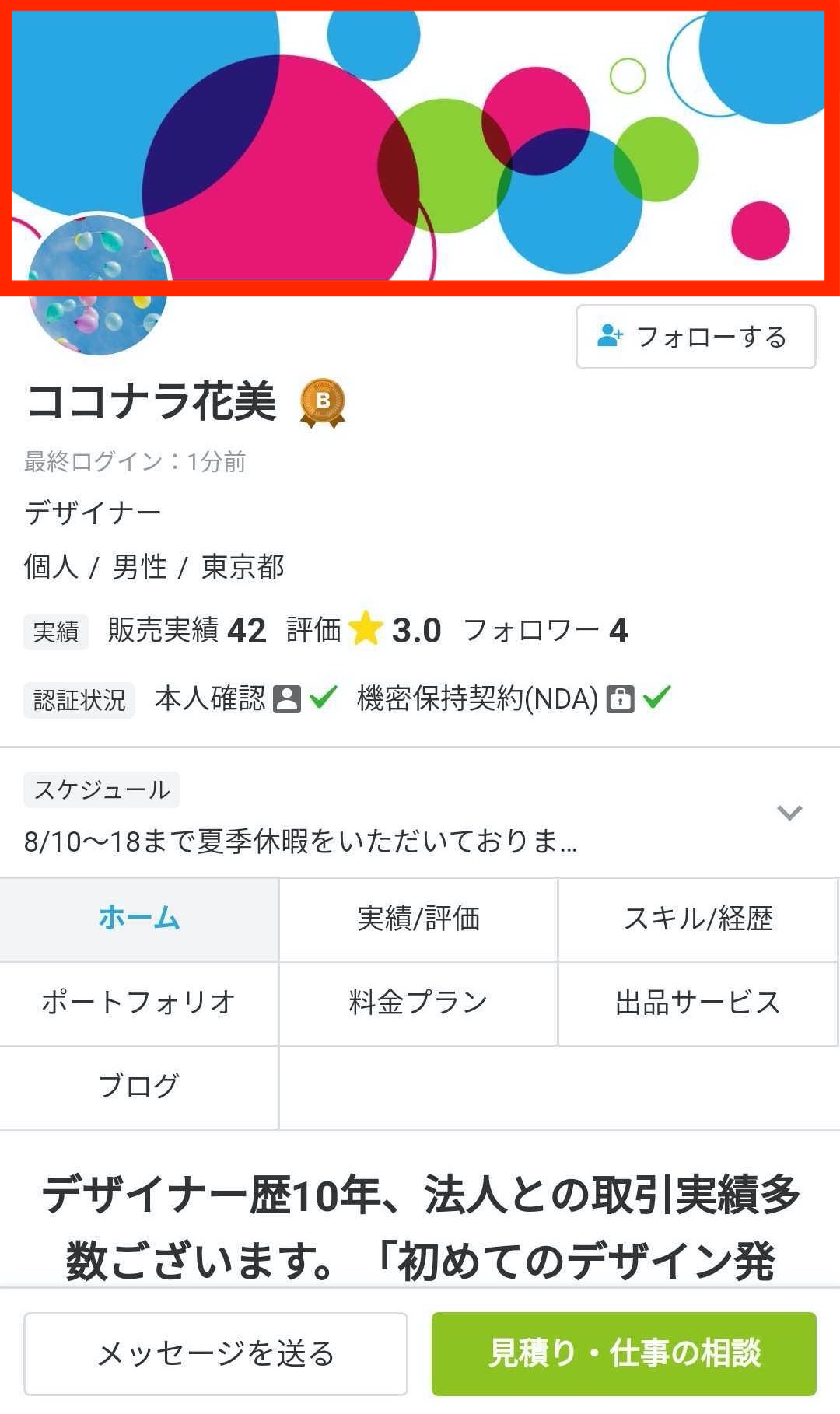
ココナラではカバー画像という呼び方をしますが、簡単にいうとプロフィールのヘッダー画像のことです。
↓の赤枠で囲まれているところです。
カバー画像サイズ
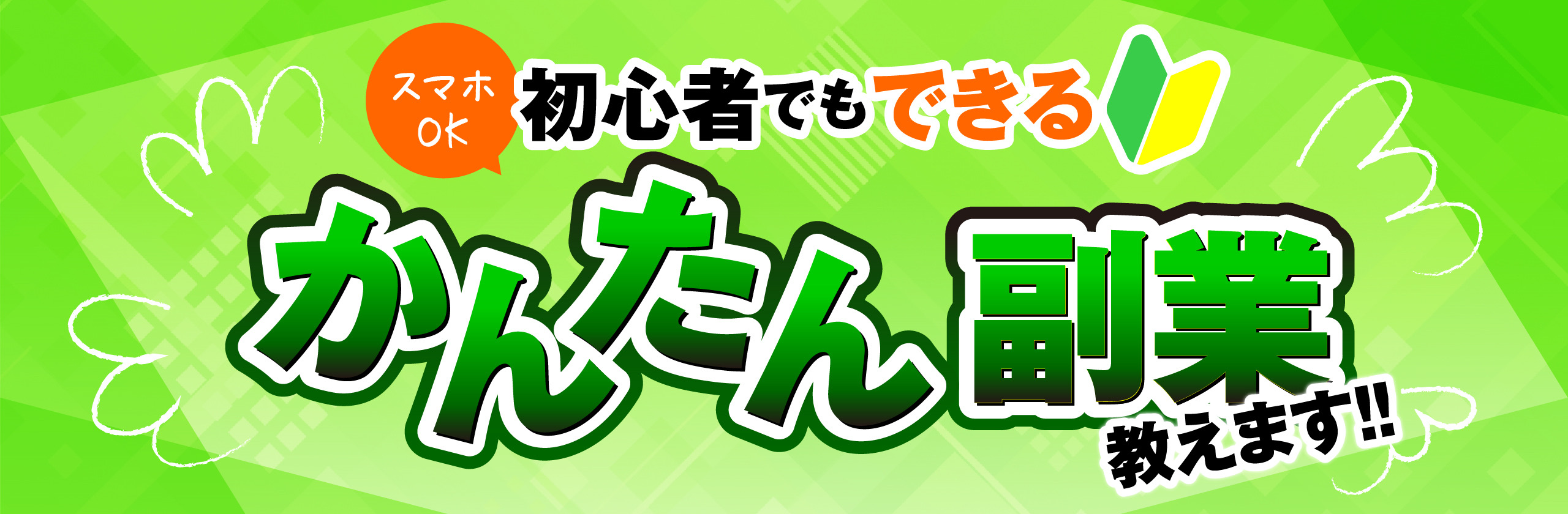
カバー画像のサイズは2560×840ピクセルの画角で強制的にトリミングされます。
- 画像サイズは最大100MBまで
- 画像形式はjpg、png、gif
- 推奨サイズ:は1280 x 420 ピクセル
カバー画像の設定方法
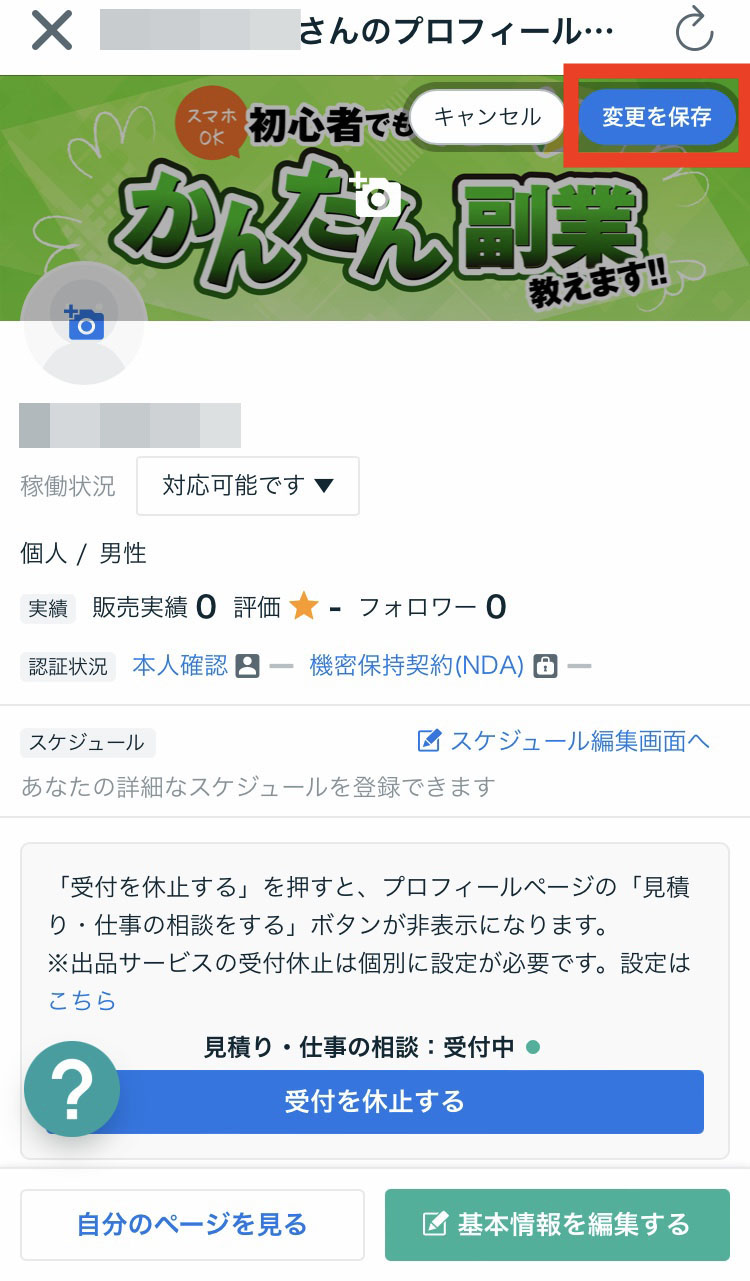
①マイページから自分のページを編集するをタップ
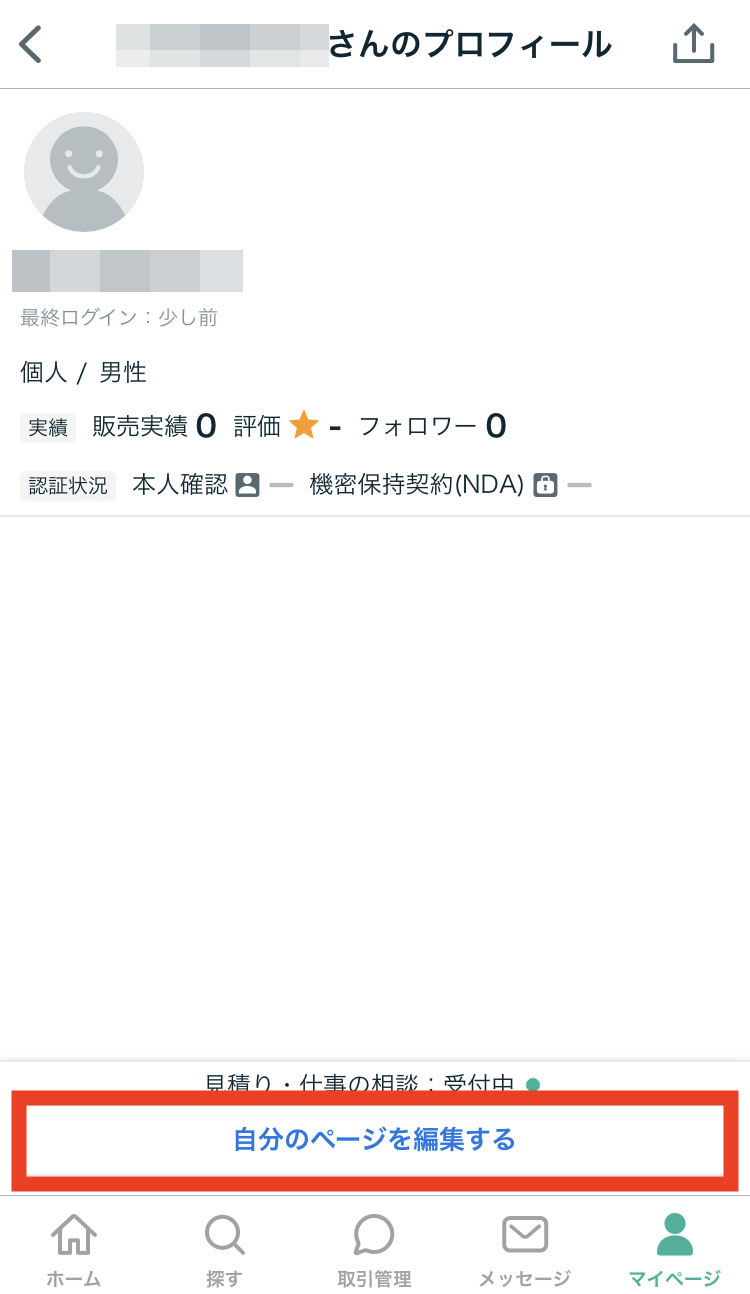
②プロフィール編集ページの「カバー画像を変更」をタップ
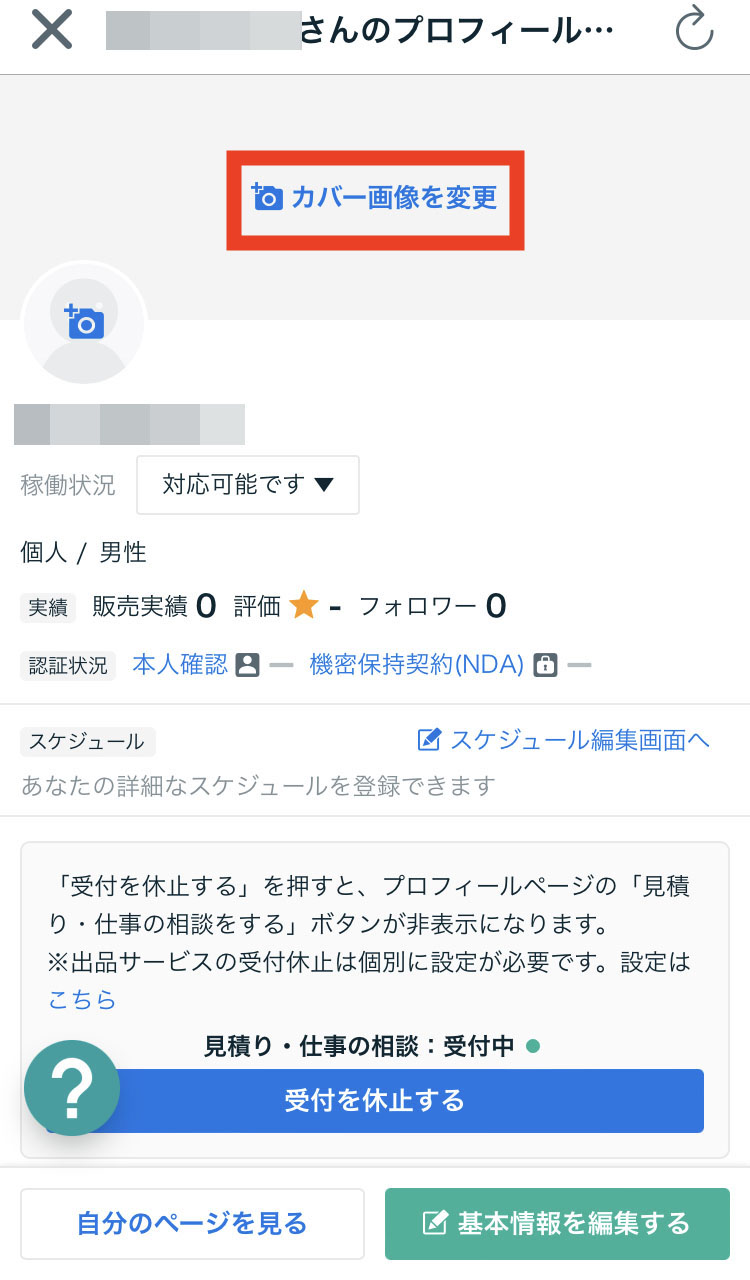
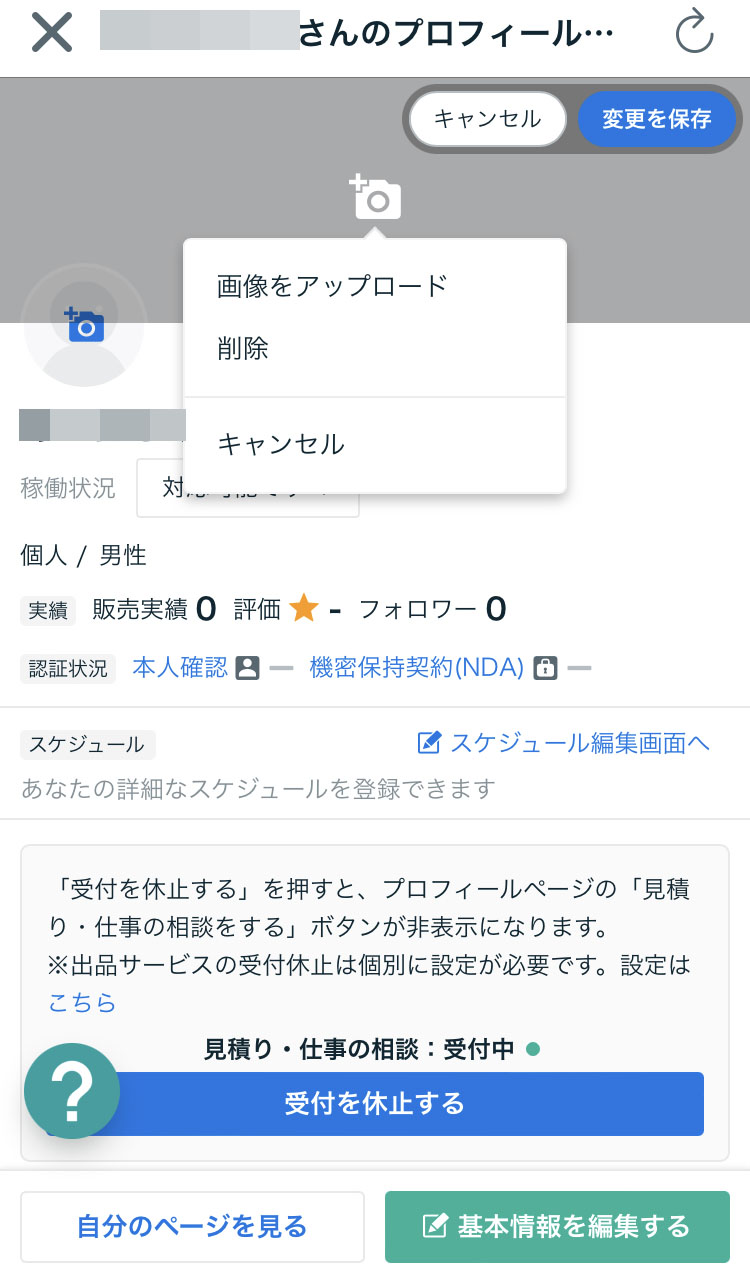
③プラスがついたカメラマークをタップし、画像をアップロードをタップ
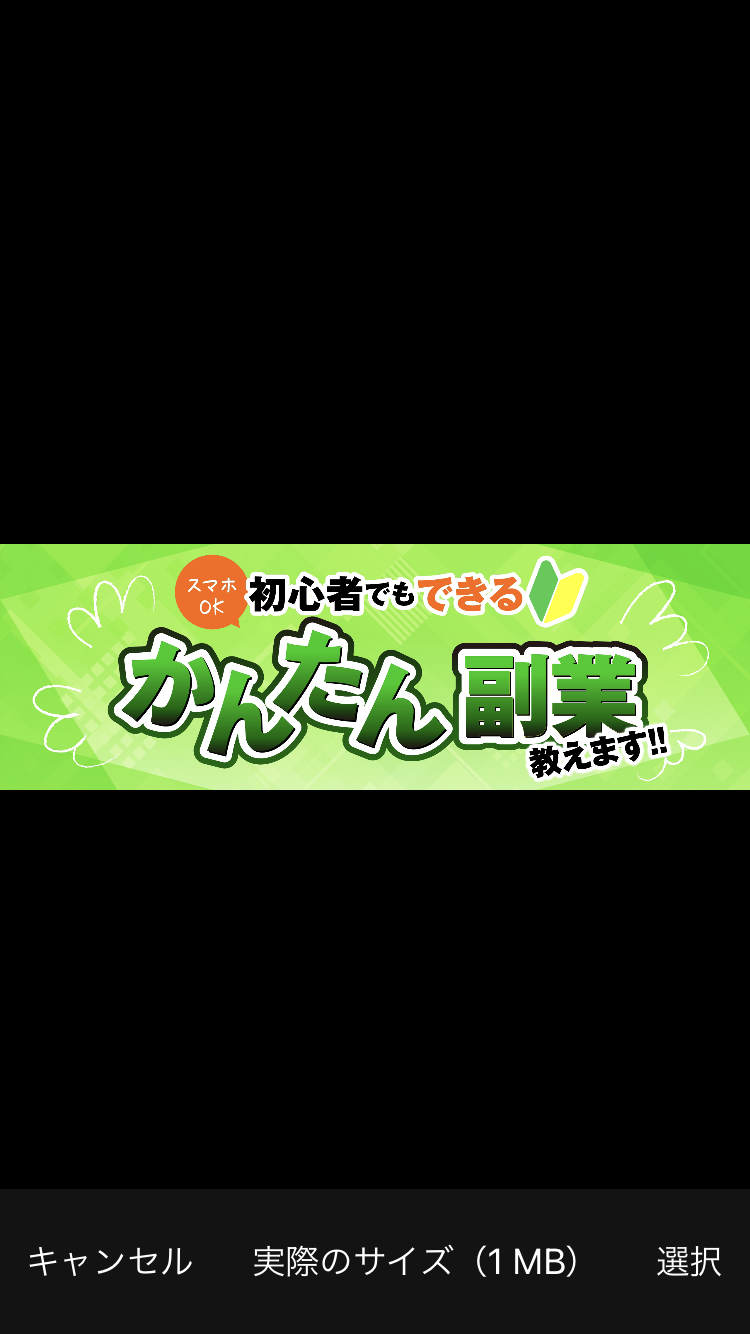
④アップロードしたいファイルを選択
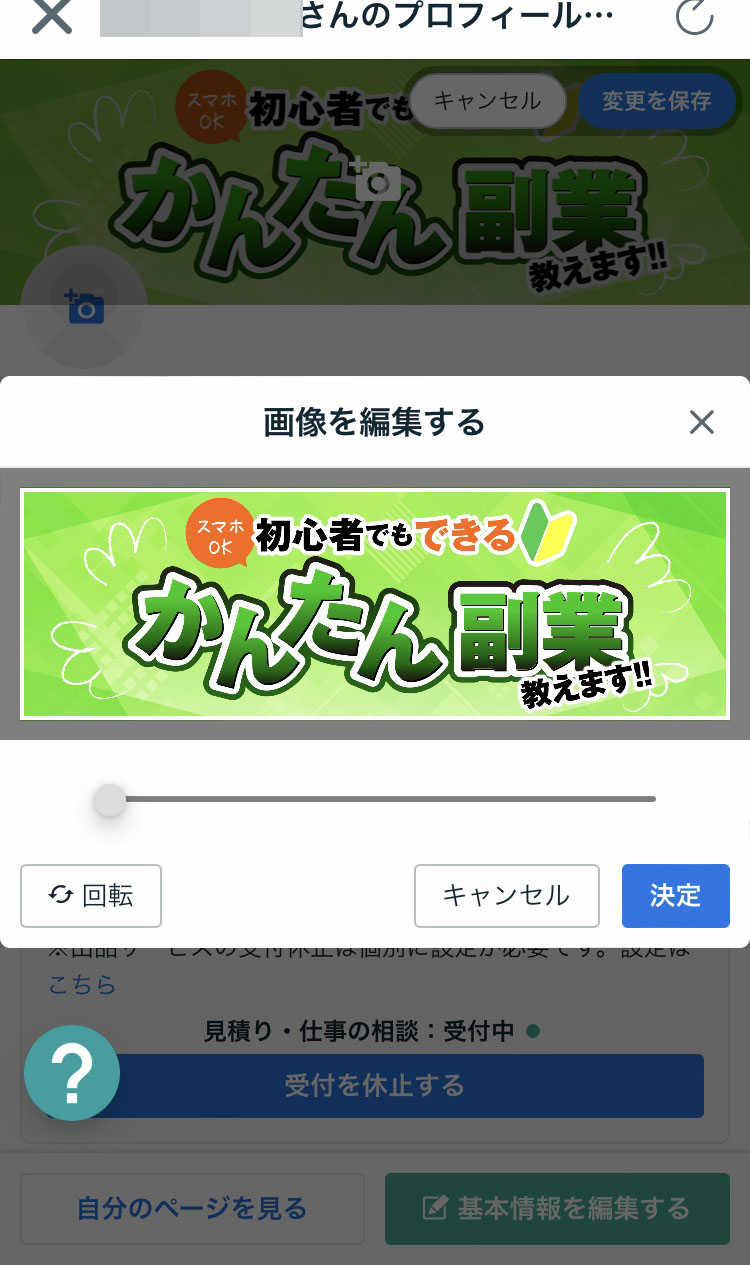
⑤画像を選択後「画像を編集する」画面で配置や拡大・縮小のバランスを設定し、【決定】ボタンをタップ
⑥カバー画像が切り替わっているのを確認し画面右上にある【変更を保存】をタップ
カバー画像のポイント
カバー画像はプロフィールを画面を開いた時に一番最初に目につくところになります。
提供するサービスをひと目で分かりやすく伝えましょう。
そもそも設定していない人も多いですし、画像だけとか適当な出品者も多いですが、あなたがお客様の立場だったら、カバー画像を設定していない人、適当な画像の人、どんな人か一目でわかる画像を設定している人、誰に頼みたいですか?
画像だけでなく、テキストで提供サービスの特徴等分かりやすく伝えてみてください!
『どんな人が、どんなことをして、どんな人の役に立つのか』
や
『誰の、どんな悩みを、解決してどんな状態にします』
を書いてみてください。
このカバー画像の場合は、
『元採用担当者が、未経験でエンジニアを目指す人の、転職の相談に乗る』
というような形です!
参考例↓
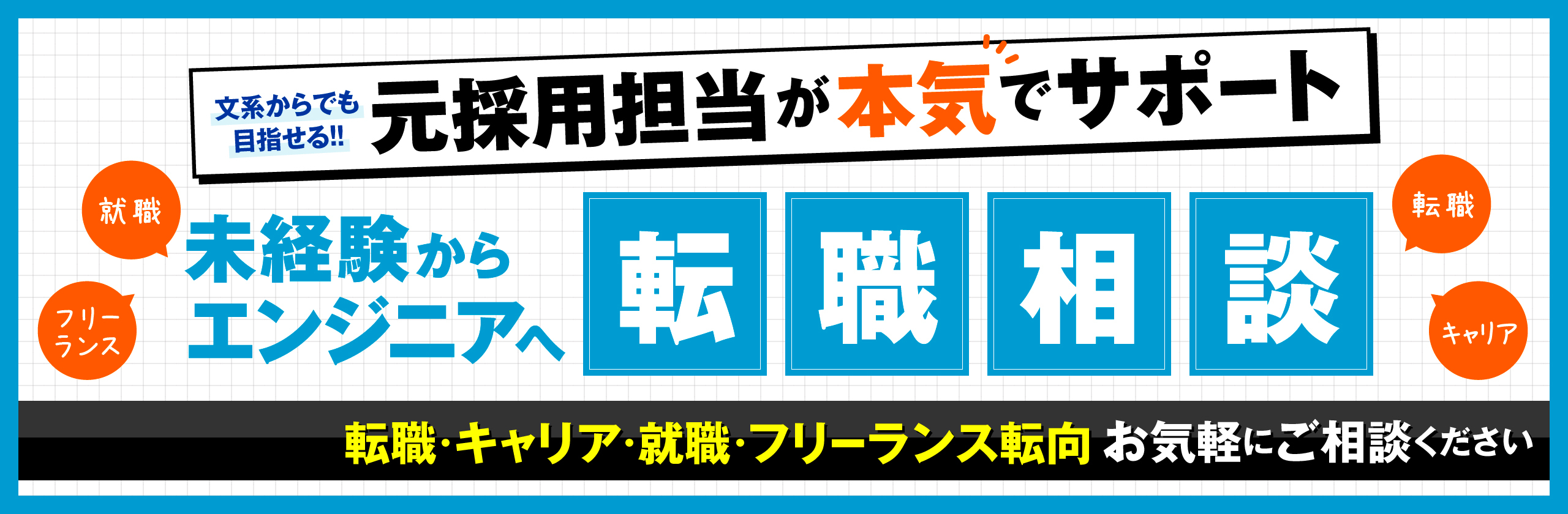
画像の左下の部分を開けているのは、ここにアイコンが被ってくるからです!
テキストなどは配置しないように気をつけてください。